Cómo crear un USB bootable para instalar Windows 10 en minutos
Si alguna vez has necesitado reinstalar tu sistema operativo o simplemente quieres tener una copia lista de Windows 10 en un USB, seguro que te has preguntado cuál es la mejor forma de hacerlo. Aunque antes se solían usar DVDs para esta tarea, hoy en día utilizar una memoria USB es la opción más rápida y versátil. En este artículo te explico paso a paso cómo hacerlo sin complicaciones.
Qué necesitas para crear un USB bootable de Windows 10
Antes de ponerte manos a la obra, asegúrate de contar con lo siguiente:
- Un ordenador con Windows instalado.
- Una memoria USB de al menos 8 GB (recomendado 16 GB o más).
- Conexión a Internet para descargar la herramienta de Microsoft.
- La herramienta de creación de medios de Microsoft (Media Creation Tool).
Si tienes todo listo, pasemos al proceso.
Cómo crear un USB de instalación de Windows 10
1. Descargar la herramienta de creación de medios
El primer paso es descargar la Media Creation Tool directamente desde la página oficial de Microsoft. Para ello, sigue estos pasos:
- Visita la página web de descarga de Windows de Microsoft.
- Busca la opción Descargar ahora la herramienta.
- Guarda el archivo en tu equipo y ejecútalo.
2. Crear la unidad USB bootable
Una vez abierta la herramienta, sigue las siguientes instrucciones:
- Acepta los términos de licencia que aparecen al inicio.
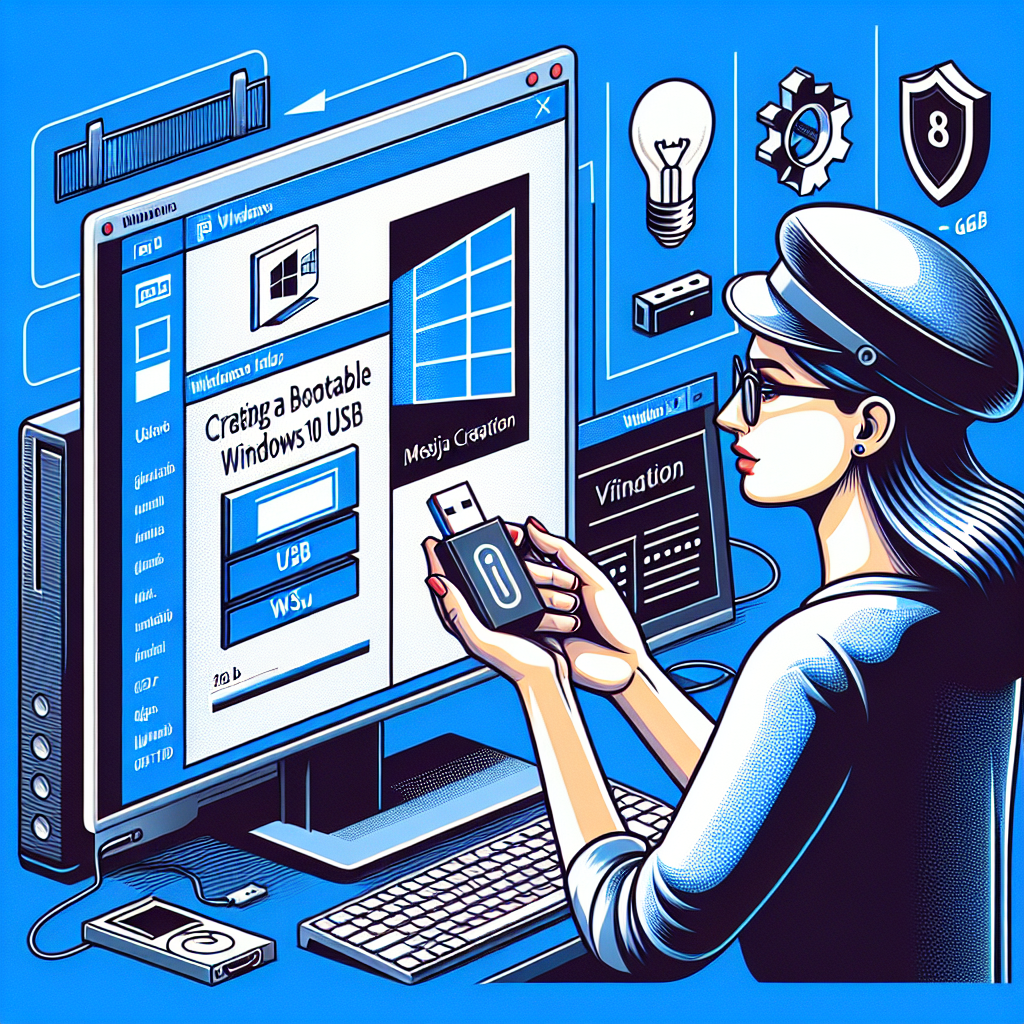
- Selecciona la opción Crear medios de instalación (unidad flash USB, DVD o archivo ISO) para otro PC y haz clic en Siguiente.
- Deja las opciones predeterminadas para la versión de Windows 10 y pulsa Siguiente.
- En la siguiente pantalla, elige Unidad flash USB y pulsa Siguiente.
- Inserta tu USB (asegúrate de que no contenga información importante, ya que se formateará).
- Selecciona la unidad USB adecuada y haz clic en Siguiente.
- La herramienta comenzará a descargar Windows 10 y creará el USB de instalación. El proceso puede tardar unos minutos, dependiendo de la velocidad de tu conexión a Internet.
3. Finalizar y retirar el USB de forma segura
Cuando la instalación finalice, aparecerá un mensaje indicando que el proceso ha terminado. Para evitar problemas de corrupción de datos:
- Haz clic en Finalizar.
- Expulsa el USB de forma segura desde la barra de tareas.
Ahora tienes listo tu USB bootable con Windows 10, ideal para ejecutar instalaciones rápidas en cualquier equipo.
Cómo usar el USB para instalar Windows 10
Para instalar Windows 10 desde tu memoria USB, sigue estos pasos:
- Conecta el USB al ordenador en el que deseas instalar el sistema.
- Reinicia el equipo y entra en la BIOS/UEFI (normalmente presionando F2, F12, Supr o Esc, dependiendo de la marca del PC).
- Cambia la opción de arranque para que el equipo inicie desde la memoria USB.
- Guarda los cambios y reinicia.
- Sigue las instrucciones del instalador de Windows.
¿Por qué usar un USB en lugar de un DVD?
Hoy en día, muchos ordenadores ya no incluyen una unidad de DVD, por lo que una memoria USB es la mejor alternativa. Algunas ventajas son:
- Velocidad: La instalación desde USB es mucho más rápida que desde un DVD.
- Reutilizable: Puedes actualizar el USB con nuevas versiones de Windows 10 cuando lo necesites.
- Portabilidad: Es fácil de llevar contigo y usar en diferentes dispositivos.
Mantén tu USB actualizado y protegido
Si quieres tener siempre a mano una versión actualizada de Windows 10 en tu USB bootable, te recomiendo descargar periódicamente la última versión desde la web de Microsoft y repetir este proceso. Además, almacena el dispositivo en un lugar seguro y evita exponerlo a virus utilizando un buen antivirus Windows 10.
Si todavía no tienes una copia lista, puedes empezar ahora mismo. Recuerda que este método es útil no solo para instalaciones nuevas, sino también para solucionar problemas en tu PC cuando Windows no arranca correctamente.
Ahora ya sabes cómo crear un USB de instalación para Windows 10 en cuestión de minutos, una herramienta imprescindible para cualquier usuario. ¡Manos a la obra!
También te puede interesar: Windows 10