¡Alerta en Windows! Spotify se instala solo en algunos equipos sin previo aviso
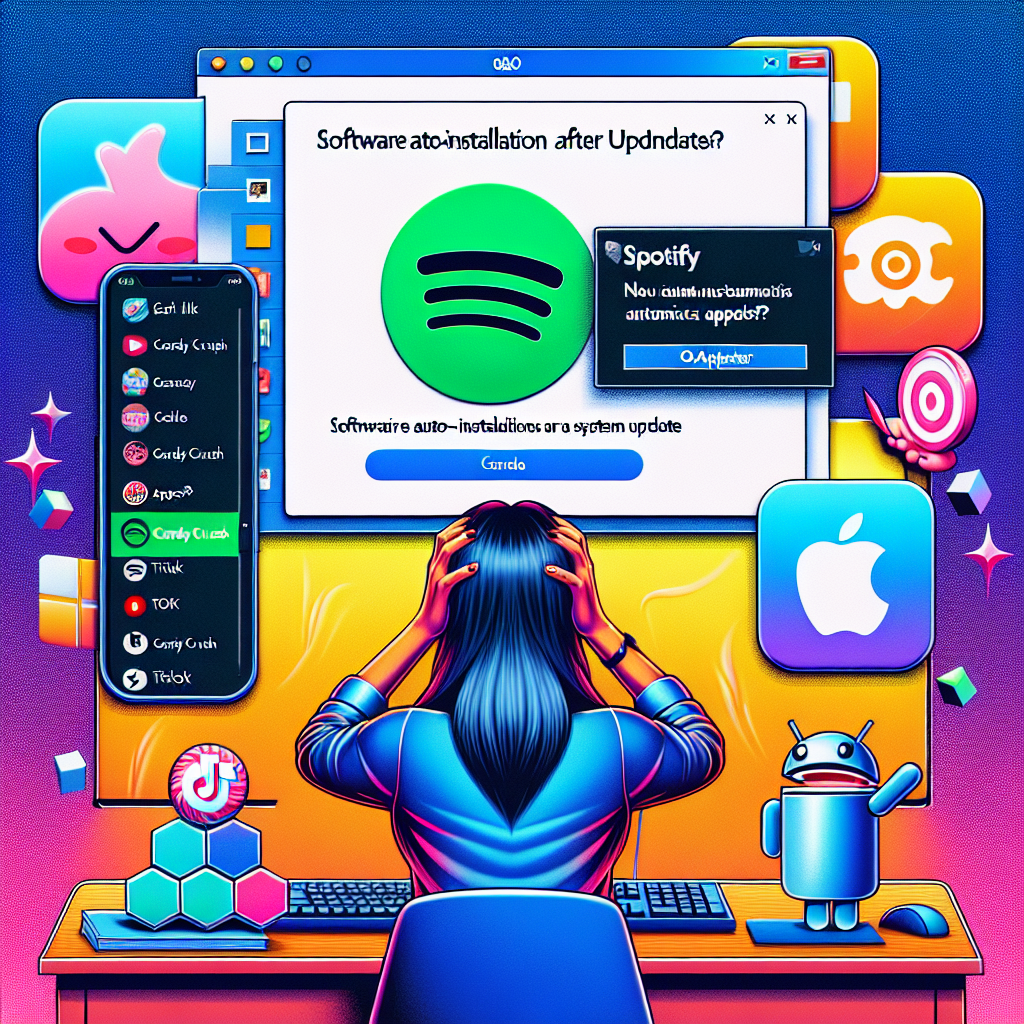
En los últimos días, numerosos usuarios han reportado que la aplicación de Spotify está apareciendo en sus equipos con Windows 10 y Windows 11 sin que ellos la hayan instalado. Este fenómeno ha generado preocupación y molestia entre los afectados, ya que la aplicación no solo se instala sin consentimiento, sino que también se ejecuta automáticamente al iniciar el sistema.
¿Qué está ocurriendo con la instalación automática de Spotify?
Según múltiples quejas publicadas en foros como Reddit, Twitter y en la Microsoft Store, los usuarios han notado que Spotify aparece instalado tras aplicar una actualización reciente de Windows. Hasta el momento, ni Microsoft ni Spotify han ofrecido declaraciones oficiales explicando esta situación.
Aunque algunos dispositivos de prueba no han mostrado signos de esta instalación forzada, lo cierto es que cada vez más usuarios se ven afectados. Esto plantea la duda de si se trata de un error del sistema o de un intento premeditado por parte de Microsoft para impulsar ciertas aplicaciones a través de Windows Update.
Windows y su historial de aplicaciones forzadas
No es la primera vez que Microsoft incorpora aplicaciones sin el consentimiento explícito de los usuarios. Casos anteriores incluyen la instalación automática de apps como Candy Crush, TikTok o Facebook, algo que generó fuertes críticas por parte de la comunidad.
Debemos recordar que Windows no permite evitar por completo la instalación de este tipo de apps. Aunque se pueden eliminar manualmente, su instalación automática deja en evidencia que Microsoft sigue promoviendo contenido sin ofrecer una opción clara para deshabilitar esta práctica.
¿Cómo desinstalar Spotify si se ha instalado sin tu permiso?
Si tu equipo es uno de los afectados y la aplicación de Spotify apareció sin tu intervención, puedes eliminarla fácilmente con los siguientes pasos:
- Abrir la configuración de Windows: presiona
Windows + Ipara acceder al menú de configuración. - Ir a la sección de Aplicaciones: en la barra lateral, selecciona «Aplicaciones» > «Aplicaciones y características».
- Buscar Spotify en la lista de aplicaciones instaladas.
- Hacer clic en el menú de tres puntos junto a la app y seleccionar Desinstalar.
- Confirmar la desinstalación para eliminarla completamente del sistema.
Otro método práctico para evitar estos problemas es utilizar herramientas como O&O AppBuster, un software gratuito que permite eliminar no solo Spotify, sino cualquier otra aplicación preinstalada en Windows 10 y Windows 11 de manera sencilla y segura.
¿Cómo evitar que Windows instale aplicaciones sin permiso?
Lamentablemente, Windows no ofrece una opción directa para desactivar la instalación automática de aplicaciones. Sin embargo, puedes tomar algunas medidas para minimizar la posibilidad de que esto ocurra:
- Desactiva las sugerencias de Windows: Ve a Configuración > Personalización > Inicio y desactiva la opción “Mostrar sugerencias ocasionalmente en Inicio”.
- Revisa las actualizaciones de Windows: En Configuración > Actualización y seguridad, usa la opción «Pausar actualizaciones» temporalmente para evitar cambios inesperados.
- Usa herramientas de terceros: Existen programas como O&O Shutup10++ que permiten deshabilitar funciones invasivas de Windows.
Si quieres más consejos sobre seguridad y optimización en Windows, puedes visitar esta sección de nuestra web.
¿Error o estrategia de Microsoft?
A día de hoy, sigue sin aclararse si esta repentina instalación de Spotify es un fallo en Windows Update o una estrategia de Microsoft para promocionar ciertos servicios. Lo cierto es que este tipo de prácticas generan dudas sobre la privacidad y el control que realmente tenemos sobre nuestros equipos.
Si has sido afectado, lo mejor es eliminar la aplicación, revisar las actualizaciones recientes y tomar medidas preventivas para evitar futuras instalaciones no deseadas. Y tú, ¿te has encontrado Spotify instalado en tu ordenador sin previo aviso? ¡Déjanos tu experiencia en los comentarios!