Microsoft Edge y SmartScreen: ¿protección o exceso de restricciones?
Si alguna vez has intentado descargar un archivo con Microsoft Edge y te ha saltado una alerta informándote de que el archivo no es de confianza, no estás solo. Esta es una función de seguridad de SmartScreen, diseñada para evitar la descarga de archivos potencialmente peligrosos. Sin embargo, en muchos casos, esta medida impide la descarga de archivos legítimos simplemente porque son poco conocidos. Hoy vamos a analizar cómo funciona esta protección, sus ventajas y sus inconvenientes, y te enseñaré cómo saltarte estas restricciones cuando sea necesario.
¿Qué es SmartScreen y por qué bloquea descargas?
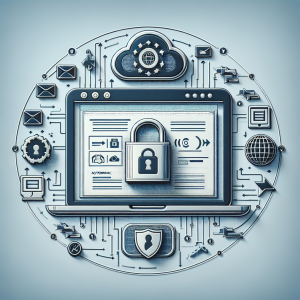
Microsoft Defender SmartScreen es una tecnología anti-phishing y anti-malware integrada en el navegador Edge y en otros productos de Microsoft. Su función principal es evitar que los usuarios descarguen archivos maliciosos verificando previamente su origen y su popularidad.
La detección se basa en:
- Lista negra: compara el archivo con una base de datos de archivos maliciosos conocidos.
- Reputación del archivo: si el archivo no ha sido descargado por muchos usuarios de Edge, se considera potencialmente sospechoso.
- Análisis del origen: si el servidor desde donde se descarga el archivo tiene un historial problemático, también afectará a la verificación.
El problema llega cuando esta seguridad bloquea archivos recién publicados o poco populares, aunque sean completamente inofensivos.
¿Cómo desbloquear una descarga en Microsoft Edge?
Si el navegador bloquea un archivo que sabes que es seguro, tienes la opción de forzar su descarga. Para ello, sigue estos pasos:
- Descargar el archivo: cuando Edge detecta un archivo desconocido, mostrará un mensaje como “Este archivo no se descarga habitualmente. Asegúrate de que confías en él antes de abrirlo”.
- Mostrar opciones adicionales: al pasar el cursor sobre la descarga bloqueada, aparece un menú con un icono de tres puntos (⋮).
- Seleccionar «Conservar»: esto indicará a Edge que deseas continuar con la descarga.
- Superar la segunda alerta: Edge mostrará otro aviso más fuerte, indicando que no puede verificar la seguridad del archivo y recomendando su eliminación. Pulsa en “Mostrar más” y luego selecciona “Conservar de todas formas”.
Una vez hecho esto, el fichero se guardará en el sistema, aunque también podrá ser revisado por Microsoft Defender u otros antivirus instalados en tu equipo.
¿Está Microsoft Edge siendo demasiado restrictivo?
Las intenciones de Microsoft con SmartScreen son claras: proteger a los usuarios menos experimentados de malware y descargas peligrosas. Sin embargo, hay situaciones en las que el sistema es excesivamente estricto. Bloquea archivos legítimos solo porque son nuevos, sin pruebas fehacientes de que puedan resultar perjudiciales.
Esto genera varios inconvenientes:
- Falsa sensación de peligro: se alerta a los usuarios de posibles amenazas cuando no las hay.
- Pérdida de tiempo: los pasos adicionales para descargar archivos confiables pueden entorpecer el flujo de trabajo.
- Restricción en entornos profesionales: algunas empresas y desarrolladores deben lidiar constantemente con estos bloqueos al trabajar con herramientas de reciente creación.
Para aquellos que confían en su criterio y manejan fuentes confiables, las constantes advertencias de SmartScreen pueden convertirse en un obstáculo más que en una ayuda.
Cómo desactivar SmartScreen si te molesta demasiado
Si consideras que esta función te limita más de lo que te protege, puedes desactivarla por completo. Aunque no es recomendable para usuarios sin conocimientos avanzados, si decides hacerlo, sigue estos pasos:
- Abre Microsoft Edge y ve a Configuración.
- Dirígete a Privacidad, búsqueda y servicios en el menú lateral.
- Desplázate hasta la sección de Servicios de seguridad.
- Busca la opción Microsoft Defender SmartScreen y desactívala.
Ten en cuenta que esto deshabilitará completamente la protección contra descargas y sitios peligrosos, por lo que es recomendable usarlo solo si sabes lo que estás haciendo y cuentas con un buen software antivirus.
¿Es Microsoft Edge el mejor navegador para descargar archivos?
Si te encuentras con este problema con frecuencia y no quieres desactivar SmartScreen, quizás considerar otro navegador de internet sea una opción. Google Chrome, Mozilla Firefox y otros navegadores también tienen sistemas de protección, pero por lo general son menos restrictivos con archivos poco comunes.
Dicho esto, si lo que te interesa es un mayor nivel de seguridad y control, el navegador Edge sigue siendo una de las mejores opciones, especialmente si trabajas en un entorno corporativo o te preocupa minimizar los riesgos al navegar.
Seguridad o libertad de elección: el dilema de las descargas
Microsoft tiene un enfoque claro: priorizar la seguridad incluso a costa de generar ciertas molestias a sus usuarios. Si bien esta política evita muchos ataques, también impone barreras innecesarias al descargar archivos que no representan una amenaza real.
Si manejas archivos poco comunes con frecuencia, ya conoces las soluciones: desbloquearlos manualmente cuando sea necesario o desactivar SmartScreen si te resulta demasiado restrictivo. La clave está en encontrar el equilibrio entre seguridad y comodidad según tus necesidades.