La nueva función oculta de Microsoft Edge que cambiará tu forma de navegar
Microsoft sigue apostando fuerte por mejorar su navegador con funciones innovadoras. Esta vez, ha comenzado a probar una nueva característica en las versiones de desarrollo de Microsoft Edge llamada «Split Mode» o «modo dividido». Esta función permite a los usuarios visualizar dos páginas web a la vez en una misma pestaña, algo que puede mejorar notablemente la productividad y la comodidad al navegar. Pero ¿qué implica realmente esta novedad y cómo se compara con otras opciones del mercado?
Qué es el modo dividido de Edge y cómo funciona
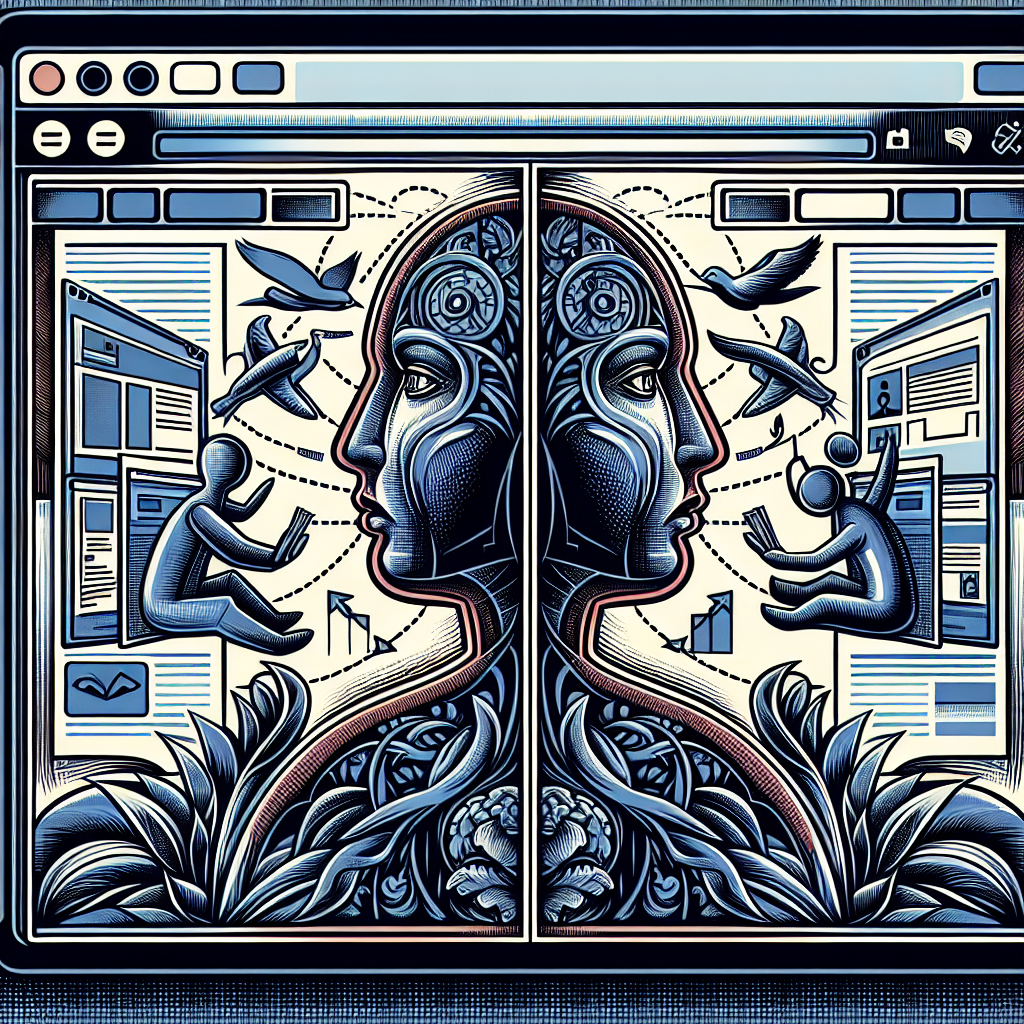
El modo dividido es una funcionalidad experimental que, una vez activada, permite dividir una pestaña en dos secciones, mostrando dos páginas web en paralelo dentro de la misma ventana del navegador. Microsoft ha diseñado esta característica para que su uso sea lo más sencillo posible: solo hay que hacer clic en un nuevo icono de división ubicado en la barra de herramientas de Edge.
Una vez activada, se puede elegir entre:
- Mostrar alguna de las pestañas ya abiertas junto a la actual.
- Abrir una nueva pestaña dentro del modo dividido e ingresar cualquier URL.
El navegador ajusta la barra de direcciones para reflejar la configuración dividida, mostrando ambas direcciones a la vez, separadas por un símbolo «|». También añade un conjunto de controles cuando se pasa el puntero por encima de la pestaña dividida, permitiendo cerrar rápidamente la vista dividida, cambiar cómo se abren los enlaces o trasladar una de las páginas a una pestaña independiente.
Comparación con otras soluciones similares
La idea de ver varias páginas en un mismo espacio no es nueva. Otros navegadores y extensiones han ofrecido soluciones parecidas:
- Vivaldi Browser: este navegador basado en Chromium permite dividir una pestaña en múltiples vistas sin restricciones, lo que lo convierte en una de las soluciones más avanzadas en este aspecto.
- Extensiones como Tile Tabs WE: disponibles para Firefox y Chrome, permiten dividir la ventana en múltiples subventanas con páginas separadas.
- Mozilla Side View: un experimento de Mozilla que permitía anclar una página en un lateral del navegador, aunque con menos flexibilidad que la solución actual de Edge.
A diferencia de Vivaldi, donde se pueden organizar varias pestañas sin límites en una misma ventana, en Edge el modo dividido actualmente solo permite dos páginas simultáneas. Esto podría ser una limitación para algunos usuarios avanzados, aunque para la mayoría de los usuarios de Edge será una mejora significativa en términos de multitarea y organización.
Cómo activar el modo dividido en Microsoft Edge
Si quieres probar esta nueva función antes de que llegue oficialmente a la versión estable de Edge, sigue estos pasos:
- Abre Edge y escribe en la barra de direcciones:
edge://flags/#edge-split-screen - Cambia el estado de la función a «Enabled».
- Reinicia Edge para que los cambios surtan efecto.
- Aparecerá un nuevo icono en la barra de herramientas que te permitirá activar el modo Split.
Es importante recordar que esta es una función experimental y podría no llegar a la versión estable si Microsoft decide descartarla en futuras actualizaciones.
¿Vale la pena el modo dividido de Edge?
Si eres de los que trabaja con múltiples pestañas abiertas y necesitas consultar varias fuentes simultáneamente, esta función puede ser un gran avance en tu flujo de trabajo. Aunque actualmente tiene algunas limitaciones en comparación con otras alternativas como Vivaldi, la integración nativa en Edge y la facilidad de uso la convierten en una opción muy interesante.
Habrá que esperar para ver si Microsoft decide implementarla de forma definitiva y si añade mejoras adicionales, como la posibilidad de ajustar el tamaño de cada mitad libremente o abrir más de dos páginas en paralelo. Por ahora, si usas Edge de forma habitual, activar esta opción puede suponer una mejora significativa en la manera en la que navegas y trabajas.