Descubre cómo mejorar el rendimiento de Firefox en Android: Adiós a la Telemetría
Si eres de los que no se separan de su móvil ni para navegar por Internet, seguro que conoces el navegador Firefox para Android. Es una joya de software libre que muchos elegimos no solo por sus funcionalidades, sino por ese extra de privacidad que nos ofrece. Sin embargo, últimamente se ha detectado un inconveniente que podría estar afectando a su velocidad: la Telemetría.
¿Qué está pasando con la Telemetría en Firefox?
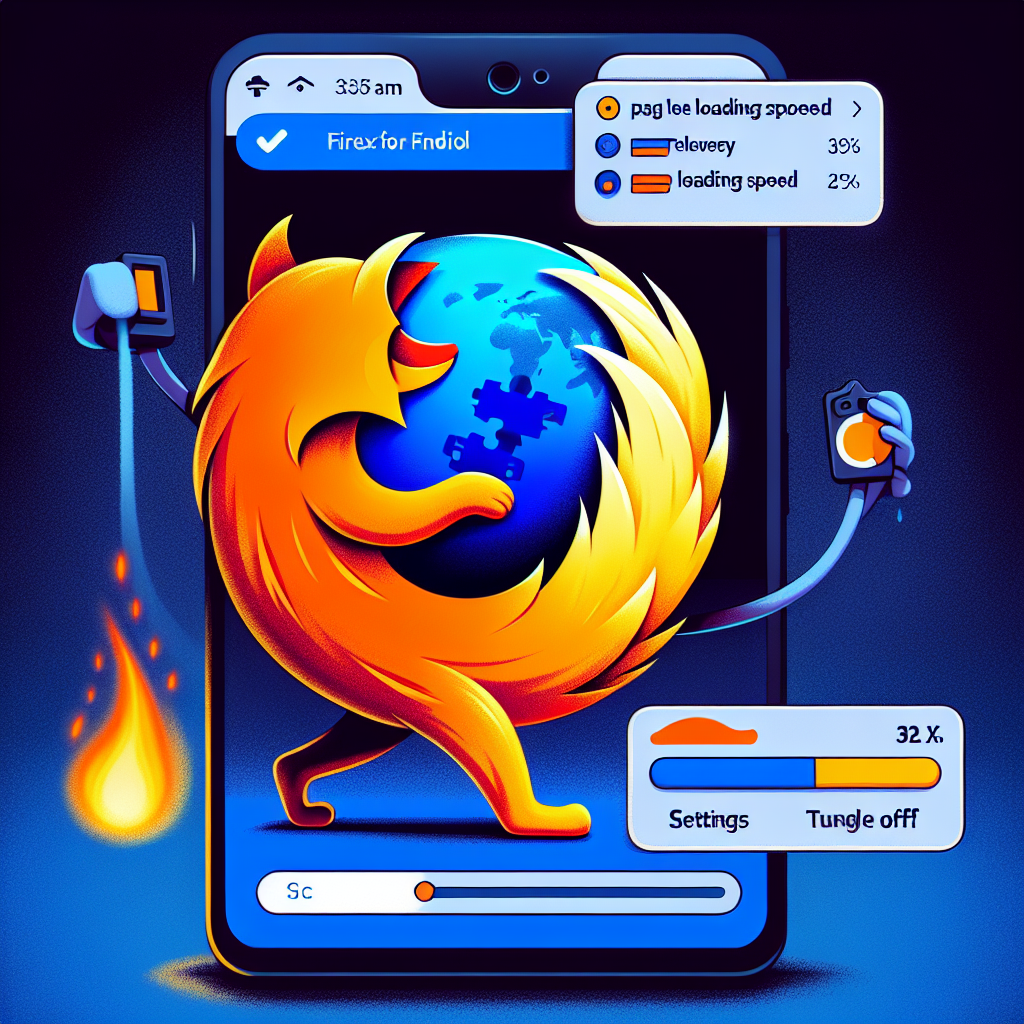
Mozilla, la casa creadora de Firefox, ha descubierto que la función de Telemetría está generando problemas de rendimiento en el navegador Firefox para Android. Resulta que esta característica, al recopilar datos sobre cómo usamos la app, está ralentizando la carga de páginas web y afectando el tiempo de inicio del navegador. En pruebas realizadas, se ha encontrado que al cargar ciertos sitios, el tiempo de CPU aumenta significativamente debido a esta herramienta.
Por ejemplo, algunos tests en CNN revelaron que la Telemetría añadía hasta 16,5 segundos de CPU extra para cargar la página. Volumen de datos, disco y tiempo de CPU son términos que actualmente están marcando los días de más de un usuario.
¿Por qué la Telemetría ralentiza tanto?
La cuestión principal es que las escrituras en la base de datos de Telemetría no están agrupadas. Cada vez que esta base se actualiza, se serializa en el disco, lo que consume recursos de manera constante. Aunque la Telemetría proporciona información valiosa para mejoras futuras, demora significativamente procesos básicos como la carga de webs o la reproducción de vídeos.
Cómo desactivar la Telemetría en Firefox para Android
La buena noticia es que puedes mejorar la velocidad de tu navegador desactivando esta función. Es más sencillo de lo que parece, y a continuación te lo explico paso a paso:
- Abre tu navegador Firefox en el dispositivo Android.
- Dirígete al menú y selecciona «Configuración».
- Busca la opción «Recolección de datos» dentro de la sección de «Privacidad y seguridad».
- Apaga las siguientes opciones:
- Datos de uso y técnicos
- Datos de marketing
- Estudios
Al hacerlo, aparecerá un aviso que te indicará que reinicies el navegador. Realiza esta acción y revisa nuevamente el menú para asegurarte de que la Telemetría está desactivada.
Es reconfortante saber que Firefox navegador todavía permite a sus usuarios controlar estas configuraciones con facilidad.
Qué esperar tras desactivar la Telemetría
Una vez hayas desactivado esta funcionalidad, deberías notar una mejora en el tiempo de carga de las páginas web y un arranque más rápido del navegador. Es posible que te sorprendas al ver cuánto de ágil puede ser Firefox una vez liberado de este lastre. Y no te preocupes, que la mayoría de sus funcionalidades seguirán operando de manera normal.
En estos tiempos en que la información es poder, Mozilla busca equilibrar el beneficio de la Telemetría con el impactante efecto que tiene sobre el rendimiento. Así que si eres un usuario de Firefox en Android, cuento contigo para que aproveches esta mejora y vivas una experiencia de navegación aún más fluida. ¡Tu navegador te lo agradecerá!