Convierte tus páginas web favoritas en PDF con Firefox para Android
¿Eres de los que siempre quieren tener un documento importante a mano o necesitas guardar contenido para consultarlo sin conexión? El navegador Firefox tiene una solución perfecta: la capacidad de guardar páginas web como documentos PDF directamente desde tu dispositivo Android. ¡Vamos, te cuento cómo hacerlo de manera sencilla!
¿Cómo activar la opción de guardar como PDF en Firefox para Android?
Mozilla ha reincorporado esta práctica función en su versión móvil de Firefox navegador, que había estado un poco oculta y que ahora puedes disfrutar abiertamente. Guardar tus páginas preferidas en formato PDF no solo es fácil, sino que también puede ser una gran ayuda. Aquí tienes los pasos para utilizar esta función:
- Abre la página web que deseas guardar. Navega hasta la página que quieres convertir en PDF. Asegúrate de que está cargada completamente antes de continuar.
- Accede al menú de Firefox. Toca el icono de menú de Firefox, que generalmente se encuentra en la esquina superior derecha.
- Selecciona el icono de compartir. Busca esta opción en el menú que se despliega.
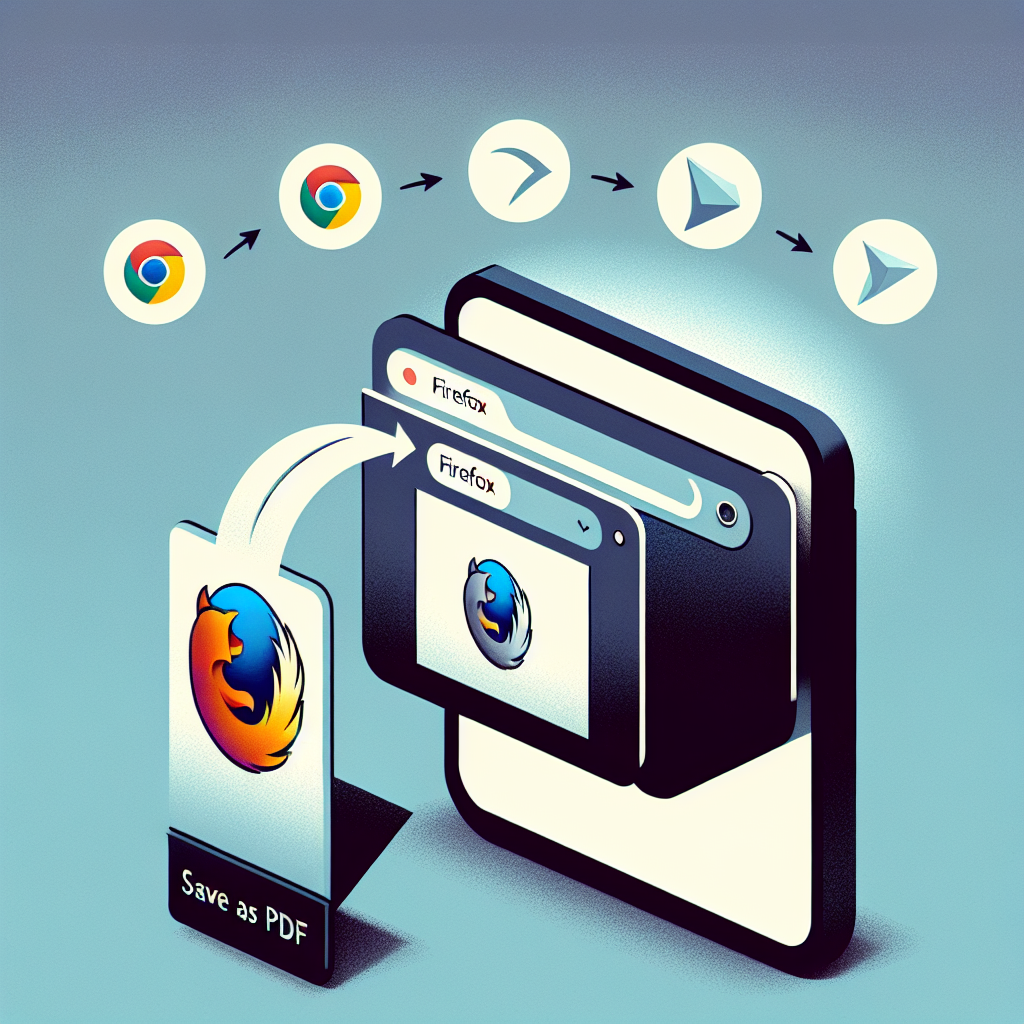
- Activa la opción «Guardar como PDF». Encontrarás esta alternativa en el menú compartir. Haz clic en ella para comenzar el proceso de conversión.
- Descarga tu documento. Tras seleccionar «Guardar como PDF», aparecerá un botón de descarga. Pulsa aquí y el archivo se guardará automáticamente.
- Abre el PDF una vez descargado. Al completar la descarga, tendrás la opción de abrir directamente el archivo para revisar que todo esté como esperabas.
Firefox guarda todos los documentos creados en la carpeta de Descargas de tu dispositivo. Puedes acceder a ellos desde el navegador seleccionando Menú > Descargas, o simplemente usando cualquier gestor de archivos que tengas instalado en tu Android.
¿Qué diferencia a Firefox de otros navegadores móviles?
Firefox utiliza el mismo componente de guardado de PDF que en su versión de escritorio, lo que garantiza una experiencia uniforme tanto en el ordenador como en tu móvil. Es interesante notar que, por el momento, se guarda la versión de escritorio de la página web. Aunque esto puede incrementar el contenido informativo del PDF, también puede añadir algo de «ruido» no deseado si estás buscando solo el contenido adaptado a móviles.
Además, aunque otros navegadores como Google Chrome o Brave también ofrecen funcionalidades similares, en algunos casos están incluso más ocultas. La función de guardar como PDF en estos navegadores suele requerir que encuentres primero la opción «Imprimir» dentro del menú compartir.
Consejos y trucos para un mejor uso
Con toda esta información, ahora puedes realizar una de las acciones más útiles para cualquier amante del contenido offline. Si alguna vez te has quedado sin cobertura o necesitas consultar un documento en un área con mala conexión, no dudes en utilizar esta herramienta. Planifica con antelación y conviértelo en tu hábito para guardar todas esas lecturas que te interesan tener a mano sin necesidad de preocuparte por la conectividad.
Recuerda que la tecnología está para facilitarnos la vida. ¡Así que experimenta con esta función en tu navegador Firefox y comprueba lo práctica que puede ser!
¿Has probado ya esta función en tu Android? Comparte tus experiencias y menciones si alguna vez te ha sacado de apuros. Navegar es aprender, y en eso, siempre estamos contigo en ciberyseguridad.com.