Cómo mejorar el rendimiento de Firefox con aceleración de vídeo en Linux y más
¿Sabías que mejorar el rendimiento de tu navegador puede ser tan sencillo como cambiar un par de configuraciones? Hoy te cuento todo sobre cómo sacar el máximo partido al navegador Firefox, especialmente si eres usuario de Linux. ¡Vamos allá!
La aceleración de vídeo en Firefox
Con el lanzamiento de Firefox 97, muchos usuarios de Linux han notado que se han solucionado problemas relacionados con la aceleración de vídeo mediante hardware. Sin embargo, esta mejora no está activada por defecto. Activarla puede suponer una notable diferencia en el rendimiento del navegador y hoy te guiaré sobre cómo hacerlo.
Activar la aceleración de vídeo por hardware
- Abre Firefox e introduce
about:configen la barra de direcciones. - Acepta la advertencia sobre los riesgos potenciales.
- Busca
media.ffmpeg.vaapi.enabled. - Cambia el valor de
FalseaTrue. Esto le indica al navegador que utilice el Video Acceleration API (VA-API) para la reproducción de vídeos.
No te olvides de cambiar también media.rdd-vpx.enabled a True para asegurar que todo funciona correctamente.
¿Por qué es importante?
La aceleración de vídeo por hardware permite que el navegador utilice la tarjeta gráfica (GPU) para procesar vídeos y renderizar elementos visuales. Esto libera al procesador (CPU) de estas tareas, mejorando así el rendimiento general del sistema. Al contrario de lo que algunos piensan, desactivar esta función podría llevar a un mayor consumo de recursos al depender solo del CPU.
Mejoras de seguridad con Project Fission
Firefox 97 no solo trae avances en rendimiento, también introduce mejoras de seguridad con la activación por defecto de Project Fission. Esta función de aislamiento de sitios añade una capa extra de protección para tus datos dividiendo los procesos de cada sitio web. Aunque esté diseñada para mejorar la seguridad en Windows, Linux y otros sistemas operativos, es bueno saber que tienes esta herramienta trabajando a tu favor.
Cómo desactivar Project Fission (si es necesario)
Si después de actualizar notas comportamientos extraños en Firefox, puedes desactivar temporalmente Project Fission:
- Ve a
about:config. - Busca
fission.autostart. - Cambia el valor a
False.
Esto podría ayudarte a identificar si el problema está relacionado con esta función específica.
Consejos para un mejor rendimiento de Firefox
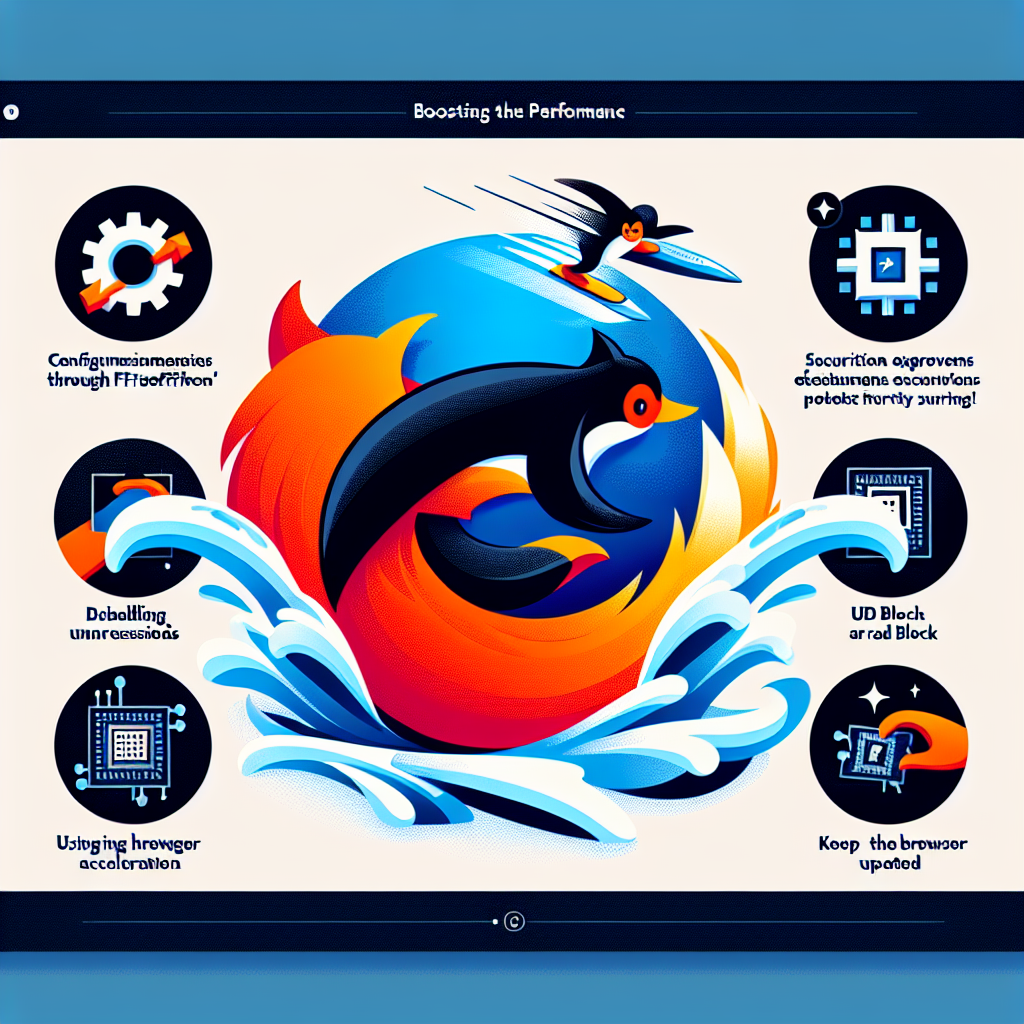
- Desactiva extensiones innecesarias: Mantén solo las que realmente utilices para evitar consumir memoria.
- Usa un bloqueador de anuncios: Herramientas como uBlock Origin pueden acelerar la carga de páginas al eliminar anuncios.
- Actualiza Firefox regularmente: Las nuevas versiones no solo traen funciones sino optimizaciones de rendimiento.
Ante cualquier duda sobre estos ajustes, ¡no dudes en comentar! Tu experiencia podría ser de ayuda para otros usuarios. Así que, siéntete libre de compartir cómo estos cambios han mejorado tu uso de Firefox. Seguramente te sorprenderá lo eficiente que puede ser este navegador una vez optimizado.