Así puedes activar el modo lectura en Brave para mejorar tu experiencia web
El modo lectura se ha convertido en una de las funciones más útiles dentro de los navegadores web. Nos permite centrarnos en el contenido sin distracciones, eliminando elementos innecesarios como anuncios, menús laterales o incluso comentarios. Sin embargo, no todos los navegadores lo han implementado de la misma manera. Hoy quiero hablarte de la forma en que Brave navegador gestiona este modo y cómo puedes sacarle el máximo provecho.
¿Qué es el modo lectura y por qué deberías activarlo?
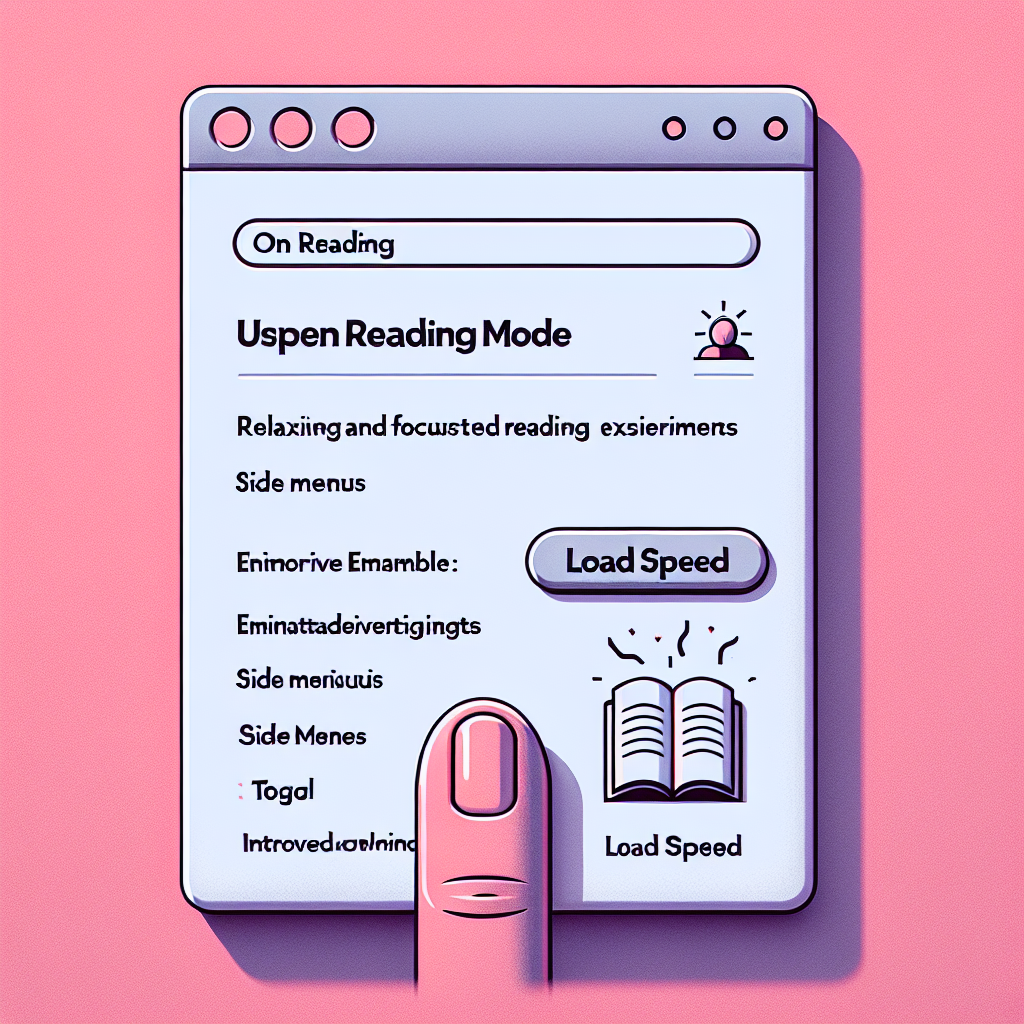
El modo lectura, que también puede llamarse Reader View o Immersive View según el navegador, es una herramienta que mejora la legibilidad de los artículos en la web. Básicamente, el navegador extrae solo el texto principal y lo organiza de manera más cómoda para la lectura.
Si sueles consumir mucho contenido en internet, esta función te resultará especialmente útil en páginas con demasiados anuncios o estructuras cargadas que dificultan la visualización del texto. Además, reducir el número de elementos cargados en pantalla puede ahorrar ancho de banda y mejorar los tiempos de carga.
Brave y su modo lectura automático: la diferencia clave
Aunque la mayoría de los navegadores incluyen esta opción, en muchos casos requiere una activación manual cada vez que entras a una página. Aquí es donde Brave toma ventaja: permite activar el modo lectura de manera automática en todas las páginas que lo permitan, sin necesidad de pulsar ningún botón cada vez que lo necesites.
Brave logra esto aplicando una técnica que modifica la página antes de descargarla, lo que no solo mejora la accesibilidad, sino también la velocidad de carga y el consumo de datos.
Cómo activar el modo lectura en Brave
Si quieres que Brave siempre te muestre los artículos en modo lectura, sigue estos pasos:
- Abre Brave y escribe en la barra de direcciones:
brave://settings/appearance - Desplázate hasta encontrar la opción Speedreader.
- Activa el interruptor para habilitar el modo lectura automáticamente.
Una vez que esta opción esté activada, Brave cargará las páginas compatibles en este modo sin que tengas que intervenir. Si en algún momento quieres desactivarlo para una web en particular, solo debes presionar el ícono de modo lectura en la barra de direcciones.
¿Se puede desactivar el modo lectura en determinadas páginas?
Sí, aunque hayas activado el modo lectura automático, aún tienes la posibilidad de deshabilitarlo para páginas concretas. Si una web se muestra en modo lectura y prefieres verla en su formato original, solo tienes que hacer clic en el icono de Reader Mode en la barra de direcciones y desactivar la opción para ese sitio en particular.
Esto es útil en páginas donde el modo lectura podría eliminar elementos importantes, como imágenes o gráficos que complementan el contenido.
Comparativa con otros navegadores
Veamos cómo Brave se compara con otros navegadores populares en cuanto al modo lectura:
| Navegador | Modo lectura manual | Modo lectura automático |
|---|---|---|
| Brave | Sí | Sí |
| Google Chrome | Sí (pero está desactivado por defecto) | No |
| Firefox | Sí | No |
| Microsoft Edge | Sí | No |
| Vivaldi | Sí | No |
Como ves, Brave es de los pocos navegadores que permite activar el modo lectura automáticamente, lo que puede mejorar significativamente la experiencia si lees artículos con frecuencia.
¿Vale la pena usar el modo lectura en Brave?
Si te gusta leer contenido en la web sin distracciones, activar esta función en Brave puede marcar la diferencia. No solo conseguirás una lectura más limpia y cómoda, sino que además ahorrarás ancho de banda y mejorarás los tiempos de carga en muchas páginas.
Claro, hay momentos en los que podrías preferir el diseño original de la web, pero siempre puedes ajustar la configuración sitio por sitio según lo necesites.
Si aún no pruebas esta opción en Brave, te recomiendo activarla y ver por ti mismo qué tan bien funciona para tu estilo de navegación.