¡Resuelve el Problema del Poster de Contactos en iOS 17 en Minutos!
Si has actualizado a iOS 17 en tu iPhone, probablemente ya hayas notado algunas funciones geniales que hacen que tu dispositivo se sienta más personal e intuitivo. Sin embargo, algunas personas han tenido problemas con la nueva función de Poster de Contactos. Por eso, hoy quiero compartir contigo algunas soluciones prácticas.
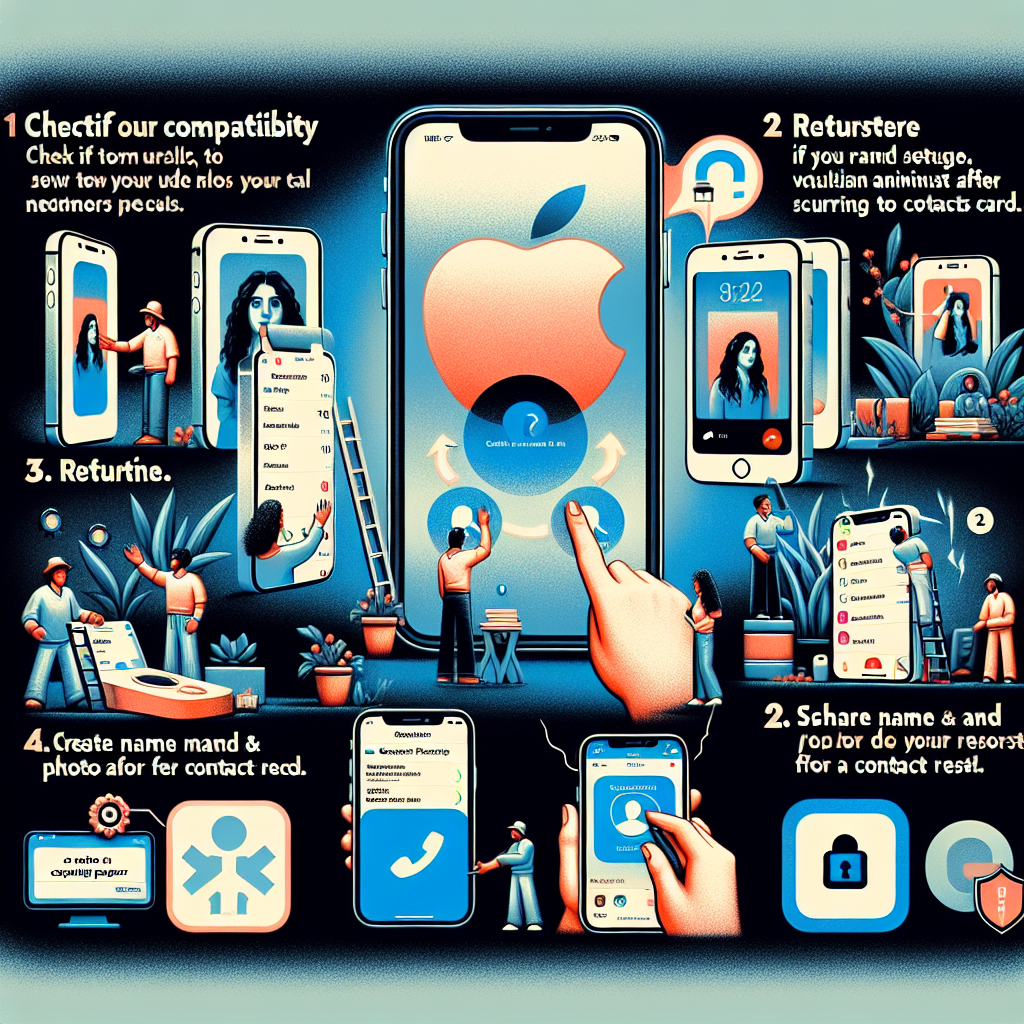
Comprueba la Compatibilidad de tu iPhone con iOS 17
Antes de hacer cualquier cosa, asegúrate de que tu iPhone es compatible con iOS 17. Esta función es exclusiva de la nueva versión, así que es el primer punto de partida para resolver el problema.
Aquí tienes una lista de iPhones compatibles con iOS 17:
- iPhone 15, 15 Plus
- iPhone 15 Pro, 15 Pro Max
- iPhone 14, 14 Plus
- iPhone 14 Pro, 14 Pro Max
- iPhone 13, 13 Mini
- iPhone 13 Pro, 13 Pro Max
- iPhone 12, 12 Mini
- iPhone 12 Pro, 12 Pro Max
- iPhone 11, 11 Pro, 11 Pro Max
- iPhone XR
- iPhone XS, XS Max
- iPhone SE (2020 & 2022)
Además, asegúrate de que tu dispositivo y los de tus contactos han instalado la actualización de iOS 17. Puedes verificarlo en «Ajustes > General > Actualización de software».
Reiniciar el iPhone
A veces, un simple reinicio puede solucionar esos pequeños fallos que nos vuelven locos.
- Mantén presionado el botón de encendido hasta que aparezca el control deslizante «deslizar para apagar».
- Apaga tu iPhone.
- Enciéndelo nuevamente manteniendo el botón de encendido hasta que veas el logotipo de Apple.
Habilita «Mostrar mi ID de llamada»
Tu configuración de ID de llamada también puede ser la culpable de que tu Poster de Contactos no funcione.
- Abre la app de «Ajustes».
- Ve a «Teléfono > Mostrar mi ID de llamada» y asegúrate de que está activado.
Activa «Compartir nombre y foto»
Si alguna vez has visto que tus Posters de Contactos funcionaban y dejaron de hacerlo, quizás desactivaste accidentalmente «Compartir nombre y foto».
- Inicia la app de «Contactos» y toca tu tarjeta de contacto en la parte superior.
- Accede al menú de «Foto y Poster de Contacto».
- Comprueba que «Compartir nombre y foto» esté habilitado.
Pide a tus contactos que hagan lo mismo en sus dispositivos.
Crea un Nuevo Poster de Contacto
Si nada de lo anterior funciona, intenta crear de nuevo tu Poster de Contacto.
- Abre la app de «Contactos», selecciona tu tarjeta, y ve a «Foto y Poster de Contacto».
- Toca «Editar» bajo tu Poster de Contacto y elimina el actual.
- Crea uno nuevo utilizando las opciones de personalización disponibles.
Último Recurso: Restaurar de Fábrica
Si realmente nada ayuda, quizás quieras considerar una restauración de fábrica.
- Haz una copia de seguridad de tus datos primero.
- Ve a «Ajustes > General > Restablecer > Borrar contenidos y ajustes».
Espero que estos pasos te ayuden a resolver tus problemas con la función de Poster de Contactos de iOS 17. En caso de que nada funcione, siempre puedes considerar contactar con el soporte de Apple.
Por cierto, no olvides que tener un buen antivirus para iPhone es fundamental para mantener tu dispositivo seguro. Te invito a leer más en https://ciberyseguridad.com/ios/ para aprender más sobre cómo proteger tu iPhone.
¡Espero que estas soluciones te resulten útiles y pronto puedas disfrutar de todas las novedades que iOS 17 tiene para ofrecer!