¿Qué hacer si NameDrop no funciona en tu iPhone con iOS 17?
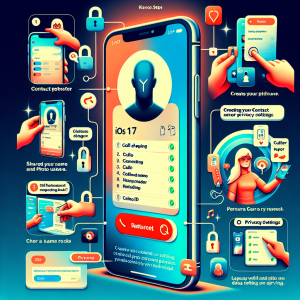
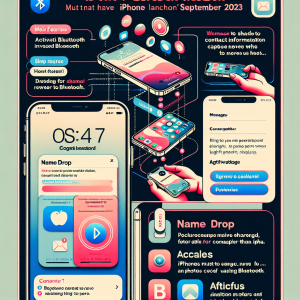
¡Vaya pedazo de función se sacó Apple de la chistera con iOS 17! NameDrop promete facilitarnos la vida al compartir contactos simplemente acercando dos iPhones. Todo gracias a tecnología NFC y Bluetooth. También puedes considerar nuestra guía sobre seguridad en Mac por si quieres saber más sobre temas de ciberseguridad.
Pero claro, como todo lo tecnológico, a veces no funciona como debería. Aquí te cuento por qué puede fallar y, sobre todo, cómo solucionarlo, para que vuelvas a aprovechar de esta función top.
¿Está tu iPhone en la lista de compatibilidad?
Primero lo primero: asegúrate de que tu iPhone pueda manejar iOS 17 con soltura. Porque sí, no todos los modelos son dignos del nuevo NameDrop. Aquí tienes la lista de dispositivos compatibles:
- iPhone 15, 15 Plus, 15 Pro, 15 Pro Max
- iPhone 14, 14 Plus, 14 Pro, 14 Pro Max
- iPhone 13, 13 Mini, 13 Pro, 13 Pro Max
- iPhone 12, 12 Mini, 12 Pro, 12 Pro Max
- iPhone 11, 11 Pro, 11 Pro Max
- iPhone XR
- iPhone XS, XS Max
- iPhone SE (2020 & 2022)
Actualiza tu iPhone
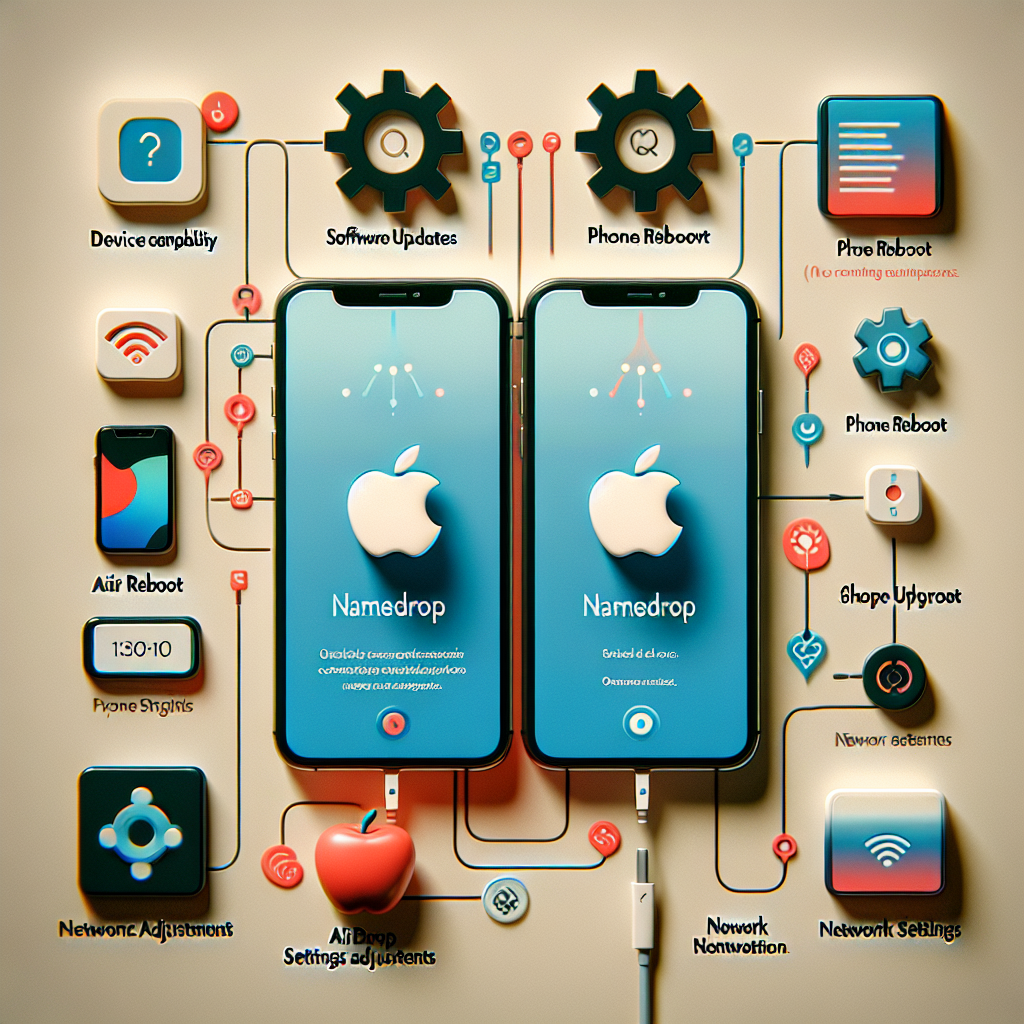
Mantener tu iPhone al día es el truco de magia más sencillo y muchas veces el más efectivo. Ve a «Configuración» > «General» > «Actualización de software» y sigue los pasos. Si hay algo nuevo, ¡descárgalo!
Reinicia tu teléfono: el viejo truco
Lo has oído mil veces, pero reiniciar tu iPhone puede arreglar esos fallitos de software que nos vuelven locos. Mantén presionado el botón de encendido hasta que aparezca el deslizador, apágalo y luego enciéndelo de nuevo. ¡Voilá!
Configura bien el AirDrop
NameDrop usa AirDrop para funcionar correctamente, así que asegúrate de que todo esté en su sitio. Abre «Configuración» > «General» > «AirDrop» y elige «Solo contactos» o «Todos». Si seleccionas «Solo contactos», asegúrate de que el contacto esté en tu lista.
Restablece los ajustes de red
Estos ajustes pueden ser los culpables en más de una ocasión. Si el problema persiste, ve a «Configuración» > «General» > «Restablecer» > «Restablecer ajustes de red». Volverás a tener que configurar el Wi-Fi y Bluetooth, así que tenlas a mano.
Consulta con los expertos
Si todavía no se soluciona, es momento de recurrir al peso pesado: el soporte de Apple. Ya sea por teléfono, online o en la tienda, ellos te guiarán para que el NameDrop vuelva a funcionar como merece.
Con estos pasos, deberías poder recuperar toda la magia de NameDrop y compartir tus contactos sin problemas, como siempre debería haber sido. Así que adelante, ¡acerca ese iPhone!