Convierte cualquier web en una app en tu iPhone: el truco que pocos conocen
Nunca imaginé que llevaría una oficina entera en la palma de mi mano. Hoy en día, los teléfonos y dispositivos móviles pueden hacer mucho más de lo que hubiéramos pensado hace solo unos años. Desde redes sociales hasta plataformas de productividad, la mayoría de los servicios cuentan con aplicaciones oficiales, pero… ¿realmente necesitamos instalarlas todas?
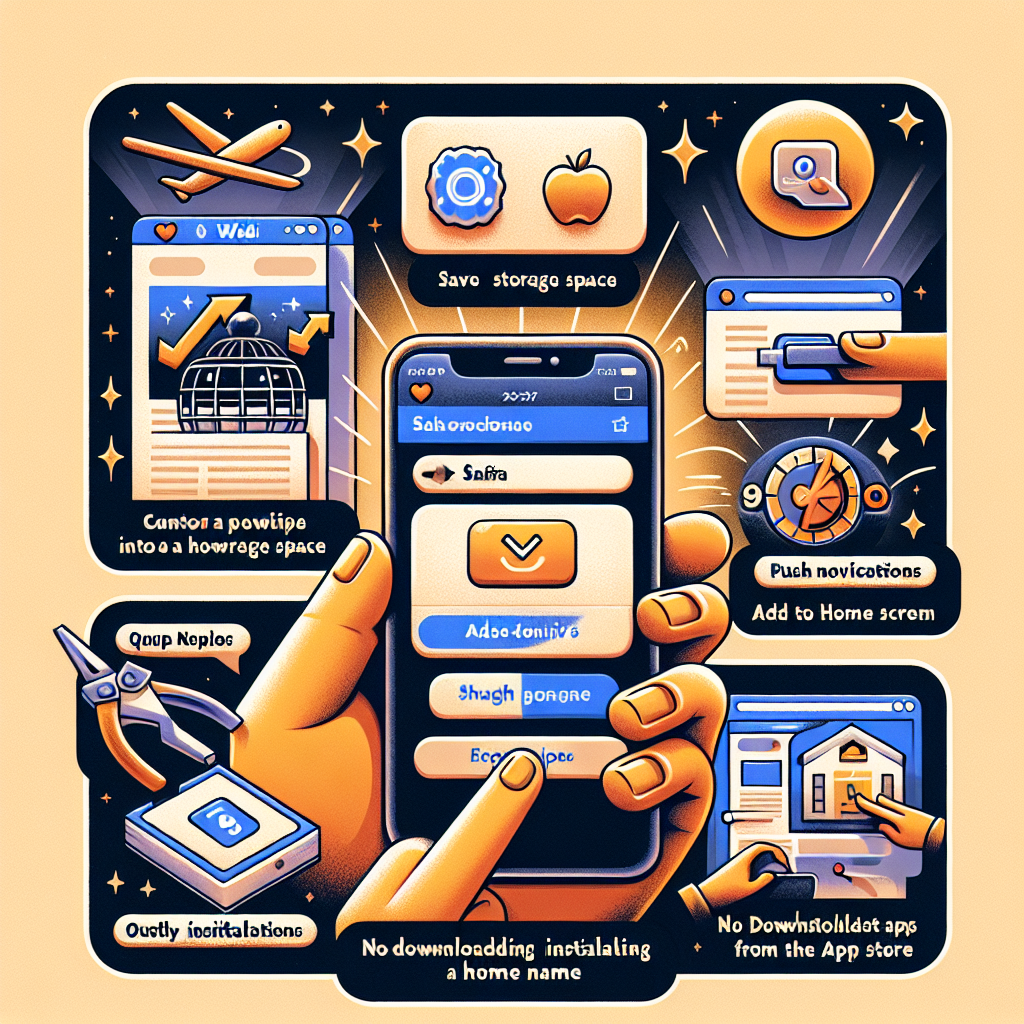
Si eres usuario de iPhone o iPad y quieres ahorrar espacio sin renunciar a la experiencia de uso de una app, estás de suerte: Apple permite crear accesos directos con apariencia de aplicación desde Safari. Es una solución eficiente, rápida y que evitará saturar el almacenamiento de tu dispositivo. Te explico cómo hacerlo paso a paso.
¿Qué es una web app y por qué deberías usarla?
Una web app es una aplicación que funciona a través de un navegador web, sin necesidad de instalarla en tu dispositivo. Básicamente, es una versión optimizada de una página web con funciones que la hacen sentir como una app nativa.
Los beneficios son claros:
- Ahorro de espacio: No ocupa almacenamiento adicional como las aplicaciones descargadas desde la App Store.
- Mayor velocidad en algunas webs: Al no depender de actualizaciones pesadas, las versiones web suelen exigir menos recursos del sistema.
- Sin descargas ni instalaciones: Solo necesitas Safari y unos segundos para agregarla a tu pantalla de inicio.
Sin embargo, hay algunas limitaciones: estas web apps no pueden usar funciones avanzadas del hardware como Face ID, Touch ID o Bluetooth, y tampoco permiten el uso de pagos dentro de la app con Apple Pay.
Cómo convertir una web en una “app” en tu iPhone o iPad
Con iOS, el proceso para añadir una web como una app en la pantalla de inicio de tu iPhone es rápido y sencillo. Sigue estos pasos:
- Abre Safari en tu dispositivo.
- Accede a la web que quieres convertir en app.
- Toca el botón Compartir (el icono cuadrado con una flecha hacia arriba).
- Desliza hacia arriba y selecciona Añadir a pantalla de inicio.
- Personaliza el nombre de la web app si lo deseas y toca Añadir.
Listo, ahora verás el icono en la pantalla de inicio como si fuera una aplicación más.
¿Y qué pasa con las notificaciones?
Hasta hace poco, una de las desventajas principales de las web apps era la falta de notificaciones push. Sin embargo, desde iOS 16.4, Apple ha cambiado esto y permite que las páginas web envién notificaciones, al igual que una app tradicional.
Para activar las notificaciones en una web app:
- Abre la web app en tu iPhone o iPad.
- Ve a los ajustes o configuración de la cuenta dentro del sitio web.
- Busca la opción de notificaciones push.
- Actívala y concede los permisos cuando el sistema te lo pida.
Si quieres gestionarlas más tarde:
- Abre los ajustes del iPhone.
- Ve a Notificaciones.
- Busca la web app en la lista de apps y configura las alertas a tu gusto.
Cómo eliminar una web app cuando ya no la necesitas
Si en algún momento quieres deshacerte de la web app, hacerlo es tan fácil como eliminar cualquier otra aplicación:
- Mantén presionado el icono de la web app en la pantalla de inicio.
- Toca Eliminar favorito o Eliminar marcador.
- Confirma pulsando en Eliminar.
Con esto, la web app desaparecerá sin dejar rastro en tu dispositivo.
¿Hay que instalar un antivirus en iPhone?
Aprovechando que hablamos de navegación en iOS, es importante hacer una mención sobre la seguridad en Mac. Muchos creen que los dispositivos de Apple son inmunes a malware, pero lo cierto es que iPhones y iPads también pueden verse afectados por phishing, spyware y otros ataques.
Para evitar problemas de seguridad:
- No descargues apps fuera de la App Store.
- Evita hacer jailbreak a tu dispositivo.
- Desconfía de enlaces sospechosos en correos y mensajes.
- Mantén tu iPhone siempre actualizado a la última versión de iOS.
Aprovecha al máximo Safari y libera espacio en tu iPhone
Saber cómo sacar partido a las web apps te permitirá reducir el uso de almacenamiento y mejorar la velocidad de tu dispositivo sin renunciar a tus apps favoritas. Esta opción es especialmente útil en iPhones con poco espacio interno o para quienes prefieren evitar instalar aplicaciones innecesarias.
Si aún no has probado esta función, ponla en práctica y descubre lo útil que puede ser. ¡Tu iPhone te lo agradecerá! 🚀