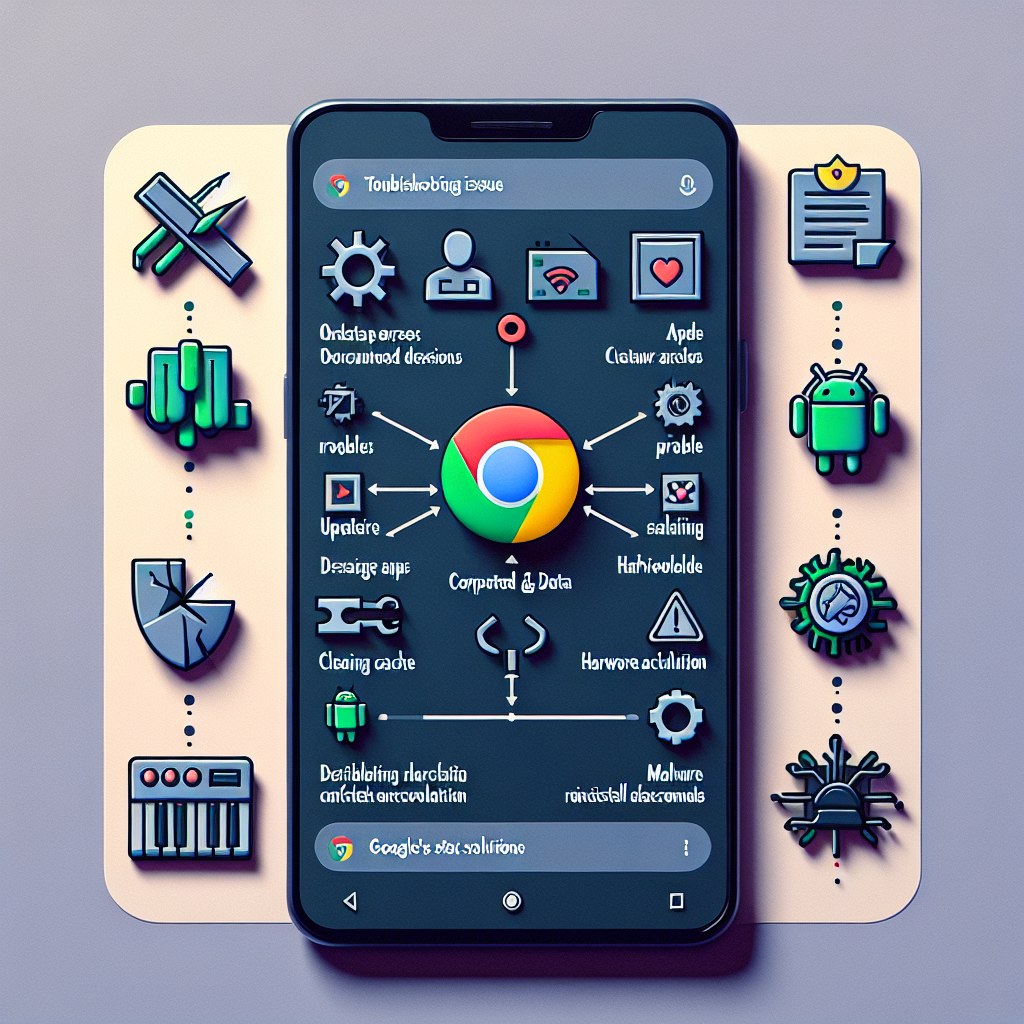
¿Por Qué Se Bloquea Chrome en Android y Cómo Solucionarlo?
El navegador Chrome para Android es una herramienta vital para muchos de nosotros. Es rápido, seguro, y generalmente sencillo de usar. Sin embargo, como cualquier aplicación, no está libre de errores. Si últimamente has notado que Chrome se cierra inesperadamente en tu móvil Android, no estás solo. Esta situación es más común de lo que crees, pero hay varios métodos para solucionarlo.
Razones Comunes por las que Chrome se Cierra en Android
Versión anticuada de Chrome
Mantener las aplicaciones actualizadas es crucial. Si usas una versión antigua de Chrome, podrías experimentar más fallos. Revisa siempre que tienes la versión más reciente instalada.
Datos corruptos
A veces, los archivos temporales que guarda Chrome se dañan y causan problemas. Limpiar la caché puede ser una buena solución.
Aceleración por hardware
Esta función está diseñada para mejorar el rendimiento del navegador, pero puede causar cierres de manera aleatoria. Probar a desactivarla podría resolver el problema.
Malware
El software malicioso es una amenaza real que puede interferir con Chrome. Es vital que tu dispositivo esté libre de malware con la ayuda de un buen antivirus movil.
Aplicaciones en conflicto
Otras apps pueden interferir con el funcionamiento de Chrome. Si experimentas problemas, intenta cerrar las apps que no estés usando activamente.
Soluciones para Evitar que Chrome en Android se Cierre
Reinicia el dispositivo
A veces, reiniciar puede corregir errores menores. Mantén pulsado el botón de encendido y selecciona «Reiniciar».
Actualiza Chrome
Visita la Play Store, toca el menú (tres líneas horizontales en la esquina superior izquierda), selecciona «Mis aplicaciones y juegos», y revisa si hay actualizaciones para Chrome.
Borra la caché y los datos de Chrome
Estos son los pasos para liberar el navegador de archivos corruptos:
- Abre «Configuración» en tu dispositivo.
- Dirígete a «Aplicaciones» y luego selecciona «Chrome».
- En «Almacenamiento», pulsa «Borrar caché» y «Borrar datos».
Desactiva la aceleración por hardware
- Abre Chrome y toca los tres puntos en la esquina superior derecha para ir a «Configuración».
- Baja hasta «Avanzado» y apaga «Usar aceleración por hardware cuando esté disponible».
Escanea en busca de malware
Usa aplicaciones reputadas de antivirus como Avast, Bitdefender o Malwarebytes para realizar un análisis de todo el dispositivo. Recuerda que siempre puedes descargar antivirus gratis para Android que sean confiables.
Reinstala Chrome
Si todo falla, intenta desinstalar y luego reinstalar Chrome:
- Ve a «Configuración», busca «Aplicaciones» y selecciona «Chrome».
- Pulsa «Desinstalar». Te pedirá confirmación, acepta.
- Después, ve a Play Store y busca «Chrome» para reinstalarlo de nuevo.
Hacer frente a estos fallos en tu navegador no es lo más divertido, pero gracias a estos consejos podrás navegar sin problemas. ¿A quién no le gusta regresar a sus búsquedas habituales sin complicaciones? Si el inconveniente persiste, es probable que Google ya esté trabajando en una actualización para solucionarlo, así que mantente atento a nuevas actualizaciones.