Los mejores emuladores de Android para PC que realmente valen la pena
Los emuladores de Android han evolucionado hasta convertirse en herramientas imprescindibles para muchas personas, ya sea para jugar con mayor comodidad, probar aplicaciones sin necesidad de un móvil o simplemente disfrutar de una experiencia Android en pantalla grande. Aunque hace unos años configurar un emulador de este tipo podía ser un dolor de cabeza, hoy en día el proceso es mucho más sencillo y accesible.
Si estás buscando los mejores emuladores de Android para PC, ya sea para jugar sin sobrecalentar tu móvil o para desarrollar aplicaciones sin complicaciones, en este artículo te contaré cuáles realmente merecen la pena y qué ventajas te ofrece cada uno.
¿Por qué usar un emulador de Android?
La principal razón por la que la mayoría de las personas busca un emulador de Android es para jugar en PC. Contar con una pantalla más grande, teclado, mouse y una autonomía de batería infinita (o hasta que apagues el ordenador) ofrece ventajas que ningún móvil puede igualar. Además, si un juego aún no está disponible en tu región a través de Google Play, en muchas ocasiones un emulador te permite acceder a él.
Otro uso común es el desarrollo de aplicaciones. Los programadores pueden probar sus apps sin necesidad de trasladarlas constantemente a un dispositivo físico, lo que agiliza el proceso de depuración y mejora su eficiencia.
Los mejores emuladores de Android en 2024
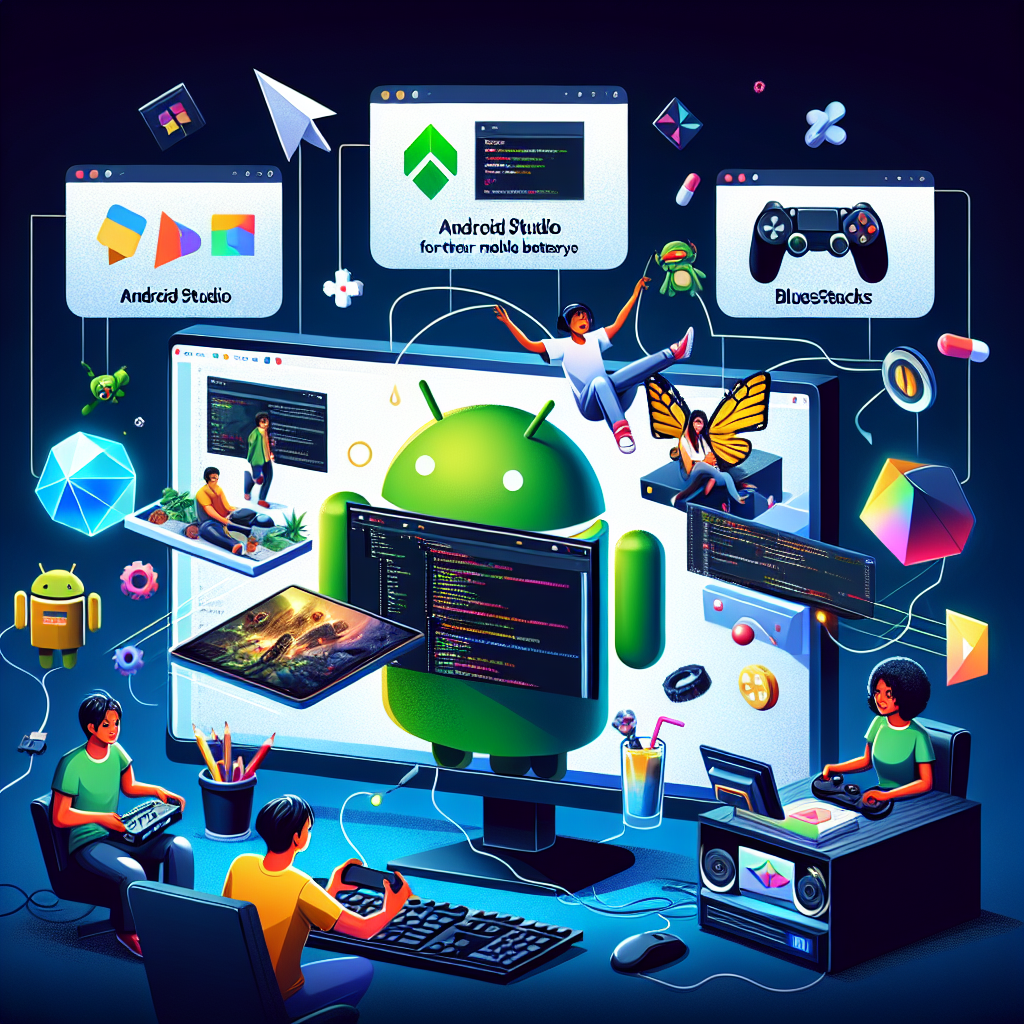
Aquí tienes una lista de los 4 mejores emuladores de Android que realmente valen la pena, tanto si eres un jugador empedernido como si eres un desarrollador de aplicaciones.
1. Android Studio (para desarrolladores)
Si lo que buscas es un entorno profesional para probar aplicaciones, Android Studio es la mejor opción. Técnicamente, se trata de un IDE (Entorno de Desarrollo Integrado) que cuenta con un emulador incorporado. Su funcionalidad de Android Virtual Device (AVD) permite crear dispositivos con distintos tamaños de pantalla y versiones del sistema operativo para probar aplicaciones en múltiples entornos sin necesidad de un móvil real.
Las principales ventajas de Android Studio son:
- Posibilidad de probar cualquier versión del sistema.
- Depuración avanzada para programadores.
- Emulación precisa del hardware y software real.
Eso sí, hay que admitir que no está optimizado para juegos y que su configuración inicial puede ser algo engorrosa para los usuarios sin experiencia.
2. Bliss OS (para quienes quieren transformar su PC en Android)
Bliss OS es una opción un poco diferente. No estamos hablando de un simple emulador, sino de un sistema operativo completo basado en Android que se instala directamente en el PC o se ejecuta desde una memoria USB.
Lo más atractivo de Bliss OS es:
- Su estabilidad: ejecuta Android 9 de forma robusta y fluida.
- Posibilidades de actualizaciones a versiones superiores como Android 11 o incluso betas de Android 12.
- Tres formas de instalación: arranque desde un USB, instalación como sistema secundario o uso en una máquina virtual.
Si quieres un auténtico Android funcionando en tu ordenador sin depender de un emulador tradicional, Bliss OS es una excelente opción.
3. BlueStacks (el más popular para juegos)
Cuando se habla de jugar en emuladores de Android, BlueStacks suele ser el primero en salir a la conversación. Es el más usado, y no es difícil ver la razón: funciona en Windows y Mac, soporta una gran variedad de juegos y cuenta con características que mejoran la experiencia de juego.
Algunas de sus mejores funciones son:
- Keymapping Tool: permite personalizar los controles del teclado y del ratón para adaptarlos al estilo de cada juego.
- Instance Manager: permite abrir múltiples sesiones del mismo juego para jugar con varias cuentas a la vez o ejecutar diferentes apps en paralelo.
- Modo Eco: ayuda a reducir el consumo de recursos cuando se juega por largos periodos.
Otra ventaja es que BlueStacks es un emulador seguro, con certificación GDPR compliant, lo que garantiza que los datos del usuario están protegidos.
4. NoxPlayer (una gran alternativa para jugar)
NoxPlayer es otro veterano en el mundo de los emuladores de Android. Suele actualizarse con frecuencia y actualmente corre sobre Android 9. Dentro del panel de controles hay accesos directos a captura de pantalla, grabación de partidas y herramientas útiles para gaming.
¿Por qué elegir NoxPlayer?
- Fácil instalación y configuración.
- Optimización avanzada en juegos móviles.
- Compatibilidad con gamepads y teclados.
Aunque la versión estándar de NoxPlayer corre Android 7.1, hay una beta basada en Android 9 para quienes quieran algo más actualizado.
Cómo mantener la seguridad en los emuladores de Android
Si bien los emuladores no representan un riesgo en sí mismos, al tratarse de un entorno virtual que imita un móvil pueden volverse vulnerables a ataques si descargas apps de fuentes no oficiales o no tomas precauciones básicas.
Algunos consejos para mantener tu seguridad en un emulador de Android:
- Utiliza solo tiendas oficiales como Google Play o APK Mirror de confianza.
- Mantén siempre actualizado tu emulador a la última versión disponible.
- En caso de usarlo para juegos, evita descargas de mods o cheats no oficiales.
- Protege tus datos sensibles de accesos indebidos.
- Siempre es recomendable contar con un antivirus gratuito Android si utilizas el emulador con frecuencia.
¿Qué emulador deberías usar?
La elección del mejor emulador de Android para PC depende mucho del uso que le quieras dar:
- Para programadores: Android Studio es tu mejor opción.
- Para quienes buscan una experiencia Android completa en el PC: Bliss OS.
- Para jugar de manera fluida: BlueStacks es el número 1.
- Para una alternativa ligera y funcional en juegos: NoxPlayer cumple muy bien.
Si solo buscas probar una app, bastará con un emulador liviano, pero si el objetivo es jugar durante horas o desarrollar software, elegir bien marcará la diferencia. ¿Cuál probarás primero?